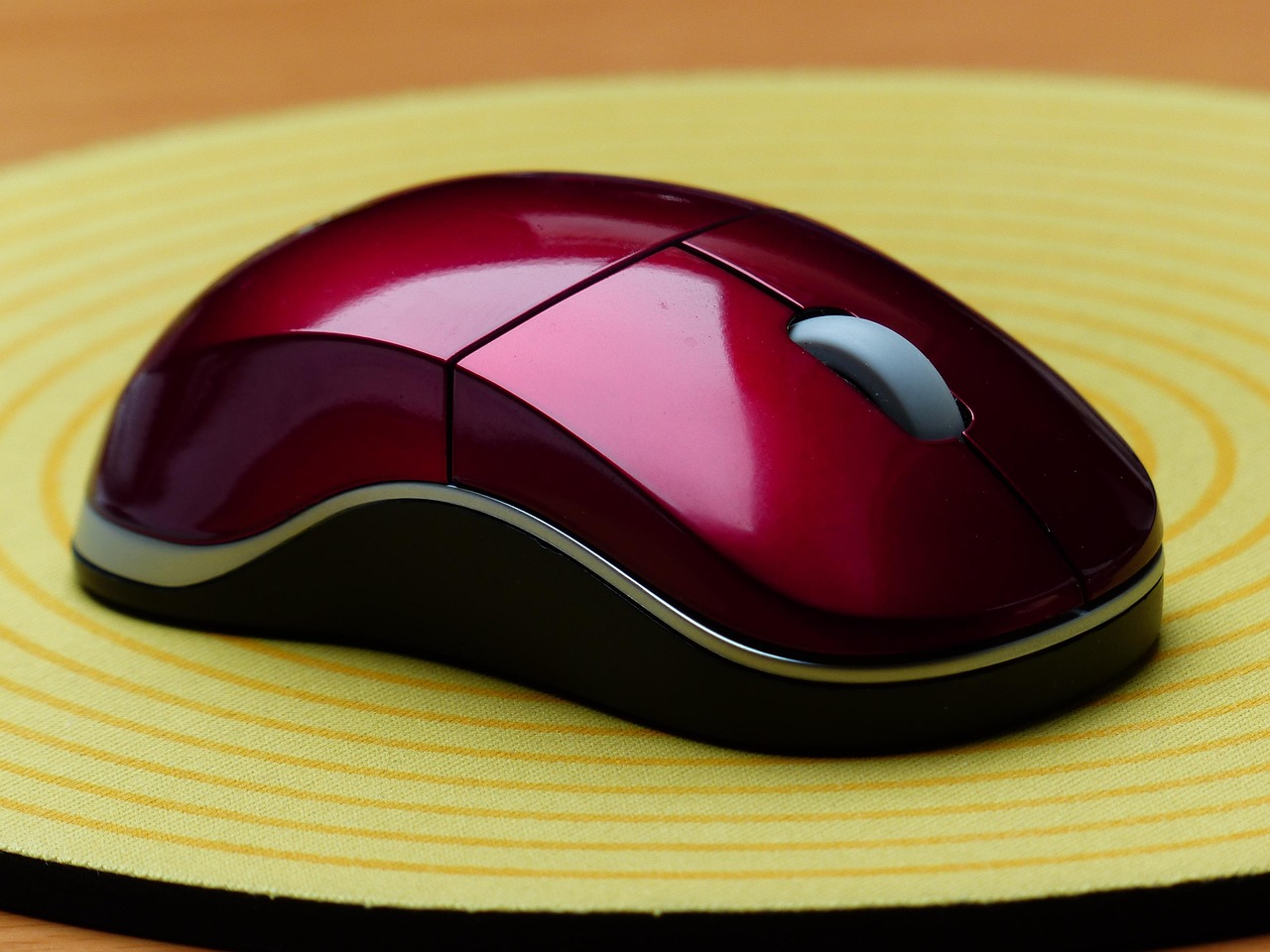
Se il mouse del computer sembra andare a scatti, è probabile che tu stia affrontando un problema comune che può essere facilmente risolto. Spesso, questo tipo di comportamento non è indicativo di un malfunzionamento hardware, ma piuttosto di un accumulo di polvere o sporcizia nel sensore ottico. Prima di considerare di sostituire il tuo dispositivo o di portarlo in assistenza, ci sono alcuni semplici passaggi che puoi seguire per ripristinarne il corretto funzionamento.
Iniziamo col comprendere come funziona un mouse ottico. Questo tipo di dispositivo utilizza un LED per illuminare la superficie sottostante e un sensore per catturare le immagini e determinare il movimento. Quando la superficie è sporca o il sensore stesso è ostruito, il mouse può avere problemi a rilevare il movimento, portando a un’esperienza frustrante durante l’utilizzo. Pulire il sensore è un’operazione semplice e veloce che può fare una grande differenza.
Identificare il problema
Prima di mettere in pratica le tecniche di pulizia, è fondamentale identificare la causa del problema. Esamina il mouse e valuta se ci sono segni evidenti di sporcizia, come polvere o detriti visibili. Un ulteriore passo da compiere è verificare la superficie su cui stai utilizzando il mouse. Alcune superfici, come i vetri o i materiali lucidi, possono interferire con il rilevamento del movimento. Se possibile, prova a utilizzare il mouse su una superficie diversa, come un tappetino progettato specificamente per i mouse.
Se il problema persiste anche su altre superfici, è probabile che il sensore ottico richieda una pulizia. Questo è un compito che può essere svolto in pochi minuti, utilizzando strumenti comuni che molti di noi hanno già in casa.
Strumenti necessari per la pulizia
Pulire il sensore ottico del mouse non richiede strumenti complessi. Ecco cosa ti servirà:
– Un panno in microfibra o un panno morbido, che non lascia pelucchi.
– Alcool isopropilico o un detergente delicato per l’elettronica.
– Un cotton fioc o uno stuzzicadenti (opzionale).
– Una bomboletta d’aria compressa (opzionale, ma utile per rimuovere la polvere).
Assicurati di avere tutto a portata di mano prima di iniziare, in modo da rendere il processo il più fluido possibile. La preparazione è importante per evitare frustrazioni quando si è in fase di pulizia.
Fase 1: Scollegare il mouse
La sicurezza è la priorità numero uno. Prima di procedere con la pulizia, scollega il mouse dal computer, sia esso un dispositivo USB o wireless. Nel caso di mouse wireless, rimuovi le batterie per evitare qualsiasi attivazione accidentale. Questo non solo ti proteggerà da eventuali scosse elettriche, ma ti darà anche la tranquillità necessaria per effettuare il lavoro senza interruzioni.
Fase 2: Pulire il sensore ottico
Una volta scollegato il mouse, ispeziona il sensore sul fondo. Se vedi polvere o sporcizia visibile, puoi utilizzare un panno in microfibra leggermente inumidito con alcool isopropilico. Assicurati che il panno non sia troppo bagnato, in quanto l’umidità in eccesso potrebbe danneggiare i componenti interni del mouse.
Passa il panno delicatamente sul sensore ottico, rimuovendo ogni residuo. Se ci sono particelle più ostinate che non si allontanano, puoi utilizzare uno stuzzicadenti per accarezzare delicatamente intorno all’area. Fai attenzione, però, a non graffiare il sensore. L’uso di aria compressa può essere utile in questo caso, poiché può soffiarti via la polvere senza mai toccare direttamente la superficie.
Fase 3: Pulire il resto del mouse
Oltre al sensore, è consigliabile pulire anche il resto del mouse. Utilizza un panno in microfibra per pulire le superfici esterne. Paga particolare attenzione ai tasti e alla rotella di scorrimento, dove si accumula una significativa quantità di sporco. Un panno leggermente umido va bene per questa parte, ma assicurati di asciugare subito dopo per evitare tracce di umidità.
Se hai un mouse con una superficie che raccoglie facilmente macchie o impronte digitali, potresti volere una pulizia più regolare per mantenere il dispositivo in ottime condizioni.
Ricollegare e testare
Dopo aver terminato la pulizia, è il momento di ricollegare il mouse e testarne il funzionamento. Ricollega il dispositivo al computer o reinserisci le batterie nel caso di un mouse wireless. Muovi il cursore su una superficie piana e osserva se il movimento è fluido. Se hai seguito tutti i passaggi, dovresti notare un miglioramento immediato.
Se il problema persiste nonostante la pulizia, potrebbe essere necessario considerare altri fattori, come aggiornamenti dei driver o possibili danni hardware. Tuttavia, nella maggior parte dei casi, una semplice pulizia del sensore ottico fa miracoli e riporta il tuo mouse a funzionare come nuovo. E ricorda, una manutenzione regolare può prevenire problemi futuri e prolungare la vita del tuo dispositivo.